

Allok 3GP PSP MP4 iPod Video Converter — настольный Windows-конвертер для подготовки видео под 3GP-телефоны, Sony PSP, iPod, MP4-плееры, Apple TV, PS3, Zune, Xbox 360, Archos, iRiver PMP-100, Creative Zen Vision, Pocket PC и Palm. Программа относится к старой школе видеоконвертеров: пользователь добавляет файл, выбирает профиль устройства или формат результата, при необходимости меняет качество, размер кадра, кодек, параметры звука и запускает обработку кнопкой Convert. Внутри одной программы объединены направления Video to 3GP Converter, Video to PSP Converter, Video to PS3 Converter, Video to MP4 Converter, Video to iPod Converter, Video to Zune Converter и Video to Xbox Converter.
Что такое Allok 3GP PSP MP4 iPod Video Converter
Allok 3GP PSP MP4 iPod Video Converter решает узкую, но понятную задачу: переводит видео в форматы, которые воспроизводятся на портативных устройствах и старых медиаплеерах. В названии перечислены главные направления: 3GP для мобильных телефонов, PSP для Sony PlayStation Portable, MP4 для портативных MP4-плееров и iPod для устройств Apple старых поколений. Дополнительно в программе есть профили для Apple TV, PS3, Zune, Xbox 360, Archos, Pocket PC, Palm, iRiver PMP-100 и Creative Zen Vision.
Главная особенность программы — ориентация не на монтаж, цветокоррекцию или современную постобработку, а на совместимость. Пользователь выбирает не только контейнер вроде MP4 или 3GP, но и профиль под устройство. Это важно для старой техники: файл с расширением .mp4 не всегда воспроизводится на PSP, iPod или MP4-плеере, если внутри неподходящий кодек, слишком большое разрешение, высокая частота кадров или нестандартные параметры аудио.
Программа работает как конвертер и как video splitter. В ней можно не только преобразовать ролик целиком, но и сделать короткий фрагмент по времени или разделить большой файл на части. Для простой подготовки видео под старый телефон, PSP или портативный проигрыватель это удобнее, чем открывать отдельный видеоредактор и затем отдельный кодировщик.
Allok 3GP PSP MP4 iPod Video Converter поддерживает распространённые исходные форматы: DivX, XviD, AVI, WMV, MPG, MPEG, MP4, M4V, FLV, 3GP, ASF, RM, RMVB, MOV, MOD, ASX, MKV, OGM, SVCD, VCD и VOB. Выходные направления включают AVI, MPEG, ASF, WMV, 3GP и MP4.
Краткие характеристики
| Параметр | Значение |
|---|---|
| Название программы | Allok 3GP PSP MP4 iPod Video Converter |
| Разработчик | Allok Soft Inc. |
| Тип программы | Конвертер видео для портативных устройств и мультимедийных плееров |
| Основные направления | 3GP, 3G2, MP4, AVI, MPEG, ASF, WMV, MOV, iPod, PSP, PS3, Zune, Xbox 360, Apple TV |
| Платформа | Windows |
| Язык интерфейса | English |
| Лицензия | Trial version / Shareware |
| Установочный файл | 3gppspipod_converter.exe |
| Размер дистрибутива | 5.20 MB |
| Размер установленной программы | около 15.78 MB |
| Основной исполняемый файл | Allok 3GP PSP MP4 iPod Video Converter.exe |
| Типовой рабочий процесс | Add File(s) → Output Format или Profiles → настройки качества → Convert |
| Ограничение пробного режима | кодирование только первых пяти минут каждого файла |
| Дополнительные функции | предпросмотр, нарезка, разделение файлов, добавление субтитров, пакетная обработка, настройка громкости |
Размер дистрибутива 5.20 MB указан для файла 3gppspipod_converter.exe; установленная программа включает 27 файлов и занимает около 15.78 MB.
Интерфейс и логика работы
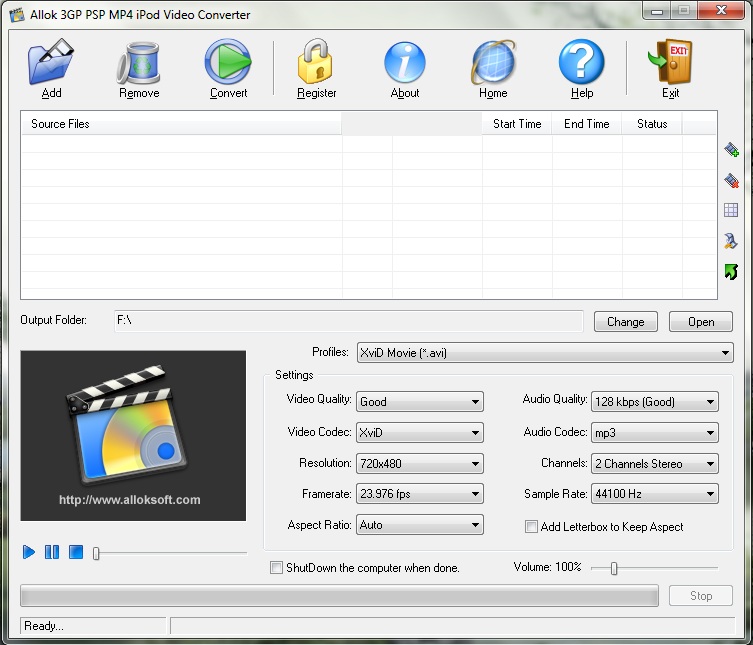
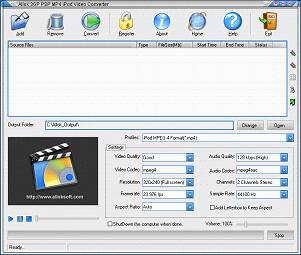
Интерфейс Allok 3GP PSP MP4 iPod Video Converter построен вокруг одного рабочего окна. В верхней панели находятся крупные кнопки для основных действий: Add или Add File(s) добавляет исходные ролики, Remove убирает выбранные позиции из очереди, Convert запускает обработку, Register открывает регистрацию, About показывает сведения о программе, Home ведёт к домашней странице продукта, Help открывает справку, Exit закрывает окно.
Центральная часть окна занята списком Source Files. После добавления файлов в таблице отображаются тип, размер, начальная и конечная точки фрагмента, а также статус обработки. В разных сборках интерфейса названия колонок представлены как Source Files, Type, FileSize, Start Time, End Time, Status. Такой список удобен для пакетной конвертации: пользователь видит очередь, проверяет длительность выбранного отрезка и контролирует, какие файлы уже готовы.
Ниже расположены параметры результата. В одних вариантах интерфейса используется поле Profiles, в других — Output Format. Смысл одинаковый: пользователь выбирает готовый профиль или конечный формат. Рядом с Output Folder задаётся папка сохранения; кнопки Change и Open позволяют изменить путь и открыть каталог результата. Это важная мелочь для пакетной обработки: при десятках файлов проще заранее указать одну папку, чем искать каждый ролик после завершения операции.
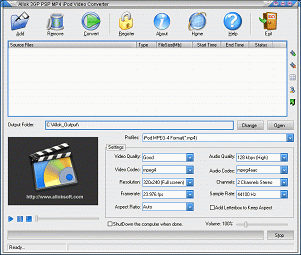
Блок Settings содержит параметры видео и звука. Для изображения доступны Video Quality, Video Codec, Resolution или Video Size, Framerate, Aspect Ratio. Для звука используются Audio Quality, Audio Codec, Channels, Sample Rate и Volume. Программа не перегружает окно сложными вкладками: основные параметры видны сразу, поэтому пользователь меняет качество, размер кадра и звук без перехода в отдельный профессиональный модуль.
В интерфейсе есть чекбокс Add Letterbox to Keep Aspect. Он нужен для сохранения пропорций при несовпадении исходного видео и экрана устройства. Вместо растягивания картинки программа добавляет поля и удерживает правильное соотношение сторон. Для старых MP4-плееров и телефонов это особенно важно: дисплеи часто имели нестандартные размеры, а неправильный профиль давал сжатое или растянутое изображение.
Чекбокс ShutDown the computer when done предназначен для длинной очереди. Пользователь добавляет несколько файлов, выбирает профиль, запускает Convert, а компьютер выключается после завершения обработки. Функция полезна при ночной конвертации архива роликов, но перед её включением нужно убедиться, что папка результата выбрана правильно и для всех файлов задан подходящий профиль.
Какие задачи можно выполнить в программе
Конвертация видео для 3GP и 3G2
Форматы 3GP и 3G2 связаны со старыми мобильными телефонами и ранними смартфонами. Allok 3GP PSP MP4 iPod Video Converter преобразует видео в файлы, которые воспроизводятся на таких устройствах, а также поддерживает профили для Cellular Phone, Pocket PC и Palm. В списке направлений есть All Video to 3GP Converter и All Video to 3G2 Converter.
Для 3GP важны не только расширение и контейнер. Старые телефоны ограничены по разрешению, частоте кадров, битрейту и аудиоформату. В программе это решается через выбор профиля и ручную настройку Video Quality, Video Size, Framerate, Audio Quality, Channels и Sample Rate. Для маленького экрана часто достаточно низкого разрешения и умеренного битрейта: файл занимает меньше памяти и легче воспроизводится слабым процессором устройства.
При подготовке 3GP-файла стоит обращать внимание на три параметра:
Video Size или Resolution — слишком крупный кадр не нужен для телефона с небольшим экраном;
Audio Quality — высокий аудиобитрейт увеличивает размер файла без заметной пользы на динамике старого телефона;
Aspect Ratio и Add Letterbox to Keep Aspect — неправильное соотношение сторон растягивает лица и объекты.
Конвертация видео для Sony PSP
Для PSP программа использует готовые профили, поэтому пользователь не подбирает вручную контейнер, кодек, разрешение и аудио. В составе продукта есть Video to PSP Converter и Video to PS3 Converter; в списке поддерживаемых устройств также названы PSP и PS3.
Рабочий сценарий для PSP простой: добавить ролик, выбрать профиль PSP, проверить качество и папку результата, затем нажать Convert. Перед переносом на консоль нужно воспроизвести файл на компьютере и проверить три вещи: изображение не растянуто, звук не отстаёт от видео, длительность совпадает с выбранным отрезком. Если ролик нарезался через Start Time и End Time, контроль длительности обязателен.
PSP-профили полезны для фильмов, клипов, видеороликов и архивных записей, которые нужно перенести на портативную консоль. В отличие от универсального выбора MP4, профиль устройства снижает риск получить файл с неподходящими параметрами.
Конвертация видео для iPod и MP4-плееров
В программе есть отдельные направления Video to MP4 Converter и Video to iPod Converter. Помимо iPod, список устройств включает MP4 player, Apple TV, Archos AV400, Archos AV500, Archos AV700, Archos Gmini402, iRiver PMP-100 и Creative Zen Vision.
Подготовка файла для iPod или MP4-плеера строится вокруг выбора профиля. На скриншотах видны варианты вроде iPod MPEG-4 Format (*.mp4) и XviD Movie (*.avi). Для пользователя это понятнее, чем ручной подбор кодека: вместо технического набора параметров выбирается устройство или назначение файла.
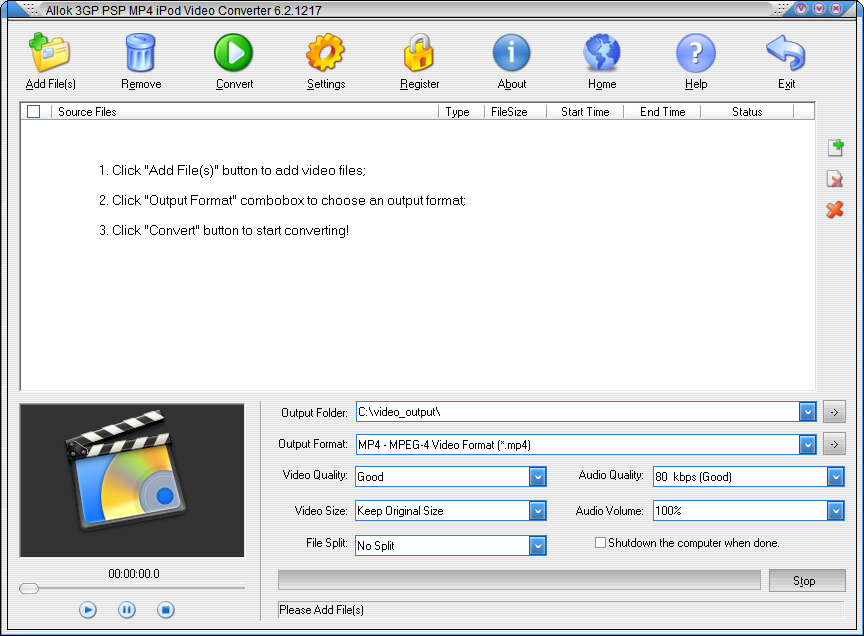
На этом варианте интерфейса видно, что программа подсказывает базовый порядок работы прямо в центральной области: нажать Add File(s), выбрать Output Format, затем нажать Convert. В нижнем блоке доступны Output Folder, Output Format, Video Quality, Video Size, File Split, Audio Quality и Audio Volume. Такая компоновка хорошо подходит для пользователей, которым нужно быстро подготовить видео для устройства без отдельного изучения кодеков.
Конвертация видео в AVI, MPEG, ASF, WMV, 3GP и MP4
Allok 3GP PSP MP4 iPod Video Converter выводит видео в AVI, MPEG, ASF, WMV, 3GP и MP4. В списке отдельных направлений также указаны конвертеры в DivX, XviD, MOV, H263, H264, MPEG1, MPEG2, VCD, SVCD и DVD.
Эта универсальность важна для архивных файлов. Например, исходник в VOB с диска или старый ролик в RMVB можно перевести в MP4 для медиаплеера, а клип в MKV — в AVI или 3GP для устройства, которое не понимает Matroska. Программа не заменяет современный редактор, но закрывает типовые задачи совместимости: взять файл в одном формате и получить воспроизводимую копию для конкретного устройства.
Извлечение звука и работа с аудиоформатами
В описаниях программы присутствует поддержка AAC, AC3, AMR, MP3, MP2, M4A, OGG, WAV и WMA. В интерфейсе для звука предусмотрены Audio Quality, Audio Codec, Channels, Sample Rate и Volume.
Отдельно важна регулировка громкости. В редакторском обзоре Software Informer отмечена возможность увеличивать громкость до 500% и уменьшать её вплоть до отключения звука. Это полезно для старых видеозаписей с тихой аудиодорожкой, но усиление нужно проверять на слух: слишком высокий уровень даёт перегрузку, хрипы и неприятные пики.
Поддерживаемые форматы и устройства
| Группа | Поддерживаемые варианты |
|---|---|
| Входные видеоформаты | DivX, XviD, AVI, WMV, MPG, MPEG, MP4, M4V, FLV, 3GP, ASF, RM, RMVB, MOV, MOD, ASX, MKV, OGM, SVCD, VCD, VOB |
| Входные и сопутствующие аудиоформаты | AAC, AC3, AMR, MP3, MP2, M4A, OGG, WAV, WMA |
| Основные выходные форматы | AVI, MPEG, ASF, WMV, 3GP, MP4 |
| Отдельные направления конвертации | 3GP, 3G2, AVI, DivX, XviD, MP4, ASF, WMV, MOV, iPod, PSP, Zune, H263, H264, MPEG1, MPEG2, VCD, SVCD, DVD, PS3, Apple TV, Xbox 360 |
| Устройства и профили | MP4 player, iPod, Apple TV, PSP, PS3, Zune, Xbox 360, Archos AV400, Archos AV500, Archos AV700, Archos Gmini402, iRiver PMP-100, Creative Zen Vision, Cellular Phone, Pocket PC, Palm |
Сильная сторона программы — работа с форматами и устройствами, которые были популярны до массового перехода на смартфоны с полноценной поддержкой MP4/H.264 и современных контейнеров. Для старого мобильного телефона, PSP, iPod или MP4-плеера Allok 3GP PSP MP4 iPod Video Converter полезнее, чем конвертер без готовых профилей: пользователь выбирает назначение файла, а не собирает набор параметров вручную.
Для современных задач программа выглядит иначе. Она не ориентирована на 4K, HDR, HEVC/H.265, AV1, WebM и сложные схемы аппаратного кодирования. Её сильная зона — перенос роликов в форматы AVI, 3GP, MP4, WMV, ASF и MPEG для устройств, которым нужна строгая совместимость.
Настройки конвертации
Video Quality
Параметр Video Quality отвечает за общий уровень качества изображения. В редакторском обзоре Software Informer описаны шесть предустановленных уровней — от low до superb. Такой подход рассчитан на пользователя, который не хочет вручную подбирать битрейт. Для простого ролика достаточно выбрать уровень качества, а программа применит связанные параметры.
Практический смысл настройки такой:
низкое качество уменьшает размер файла и подходит для маленьких экранов;
средний уровень помогает сохранить баланс между размером и читаемостью;
высокий уровень нужен для клипов, фильмов и роликов с мелкими деталями;
слишком высокий уровень на старом устройстве даёт крупный файл, который труднее хранить и передавать.
Перед пакетной обработкой лучше взять один короткий фрагмент, выбрать нужное качество, сделать пробный экспорт и проверить результат на устройстве. После этого тот же профиль применяется ко всей очереди.
Video Codec
В программе используются MPEG4/H264-направления и отдельные профили H263, H264, DivX, XviD, AVI, MP4, WMV, ASF и другие форматы. Кодек влияет на то, сможет ли устройство открыть файл. Расширение .mp4 само по себе не гарантирует совместимость: старый плеер распознаёт только определённые кодеки, разрешения и аудиодорожки.
Для старых телефонов важен H.263 или совместимый MPEG-4-профиль. Для MP4-плееров и iPod часто используется MPEG-4. Для AVI-профилей применяются DivX или XviD. Если файл не воспроизводится после конвертации, нужно сменить не только контейнер, но и профиль устройства или Video Codec.
Resolution, Video Size и Aspect Ratio
Параметры Resolution и Video Size задают размер кадра. В интерфейсе встречаются варианты вроде Keep Original Size, 320x240, 720x480 и другие предустановки. Чем меньше экран устройства, тем меньше практический смысл высокого разрешения. Старый телефон или MP4-плеер не покажет лишнюю детализацию, зато файл станет тяжелее.
Aspect Ratio сохраняет геометрию кадра. Для широкоформатного видео на экране 4:3 программа использует Add Letterbox to Keep Aspect: картинка не растягивается, а дополняется полями. Это правильнее, чем принудительно подгонять ролик под экран и искажать пропорции.
Ошибки в этом блоке видны сразу:
лица становятся вытянутыми или сплющенными;
кадр обрезается по краям;
вокруг изображения появляются слишком большие поля;
устройство не открывает файл из-за неподдерживаемого размера кадра.
Framerate
Framerate задаёт частоту кадров. На скриншотах встречается значение 23.976 fps, а для 3GP-профилей используются более низкие значения. Для фильма и клипа важно сохранить плавность движения; для маленького экрана и короткого ролика допустим более компактный профиль. Слишком высокая частота кадров увеличивает нагрузку на старое устройство, а слишком низкая делает движение дёрганым.
Audio Quality, Audio Codec, Channels и Sample Rate
Звук настраивается через Audio Quality, Audio Codec, Channels, Sample Rate и Volume. На скриншотах видны варианты mp3, mpeg4aac, 2 Channels Stereo, 44100 Hz, 32000 Hz. Для старого телефона не всегда нужен стереозвук и высокая частота дискретизации, а для iPod или MP4-плеера лучше сохранить стерео и нормальный битрейт.
При подготовке файла нужно учитывать устройство:
| Сценарий | Что выбрать |
|---|---|
| Старый телефон | компактный аудиопрофиль, умеренное качество, совместимый кодек |
| PSP или iPod | стерео, стабильная частота дискретизации, профиль устройства |
| MP4-плеер с малой памятью | сниженное качество звука и видео для уменьшения размера |
| Архивный ролик с тихим звуком | увеличить Volume, затем проверить отсутствие перегруза |
| Длинный фильм | не ставить чрезмерный битрейт, иначе файл займёт слишком много места |
Пошаговая инструкция: как конвертировать видео
Шаг 1. Добавить файл
Работа начинается с кнопки Add или Add File(s). После выбора ролика он появляется в таблице Source Files. В очереди отображаются тип файла, размер, начальная точка, конечная точка и статус. Если файл добавлен ошибочно, его удаляют кнопкой Remove.
Для пакетной обработки добавляется несколько файлов подряд. Программа рассчитана на очередь, поэтому пользователь не запускает каждый ролик отдельно. Перед стартом нужно проверить, что в списке нет лишних файлов и что для каждого ролика не остались случайные значения Start Time и End Time.
Шаг 2. Выбрать папку результата
Папка сохранения задаётся в Output Folder. Кнопка Change меняет путь, Open открывает выбранный каталог. Если обрабатывается несколько файлов, удобнее заранее создать отдельную папку для готовых роликов: так исходники не смешиваются с результатом, а перенос на устройство занимает меньше времени.
Перед нажатием Convert нужно проверить путь особенно внимательно. При длинной очереди ошибка в Output Folder приводит к лишнему поиску готовых файлов после завершения обработки.
Шаг 3. Выбрать профиль или формат
Следующий шаг — выбор Profiles или Output Format. Для портативных устройств лучше выбирать профиль по названию устройства: iPod, PSP, Apple TV, Zune, Xbox 360, Archos и другие варианты. Для универсального результата выбирается формат: MP4, 3GP, AVI, WMV, ASF или MPEG.
Если цель — старый телефон, выбирается 3GP или 3G2. Если цель — Sony PSP, нужен PSP-профиль. Если ролик должен открываться на MP4-плеере, используется MP4-профиль с подходящим размером кадра. Такой выбор снижает риск несовместимого файла.
Шаг 4. Настроить видео
После выбора профиля меняются Video Quality, Video Codec, Video Size или Resolution, Framerate и Aspect Ratio. Для большинства простых задач достаточно оставить профиль устройства и изменить только качество. Ручная настройка нужна в трёх случаях:
исходный файл слишком большой для памяти устройства;
устройство не воспроизводит результат с параметрами по умолчанию;
Если ролик широкоформатный, а устройство рассчитано на другой экран, включается Add Letterbox to Keep Aspect. Это сохраняет пропорции и добавляет поля вместо растяжения.
Шаг 5. Настроить звук
В блоке звука выбираются Audio Quality, Audio Codec, Channels, Sample Rate и Volume. Для старых мобильных телефонов уместны компактные настройки. Для iPod, PSP и MP4-плеера лучше сохранить нормальное качество и стереоканалы.
Если исходник записан тихо, Volume увеличивается. После конвертации результат нужно прослушать: усиление до очень высокого уровня делает звук громче, но перегрузка портит речь, музыку и шумы.
Шаг 6. Запустить обработку
Кнопка Convert запускает конвертацию. В таблице Source Files меняется Status, а в нижней части окна отображается ход обработки. Кнопка Stop прерывает процесс.
После завершения обработки файл открывается из папки результата. Проверяется воспроизведение на компьютере, затем файл переносится на устройство. Проверка на целевом устройстве обязательна: компьютер воспроизводит больше форматов, чем старый телефон, PSP или MP4-плеер.
Как нарезать видео в Allok 3GP PSP MP4 iPod Video Converter
Allok 3GP PSP MP4 iPod Video Converter работает как video splitter. Пользователь задаёт начальную и конечную точку фрагмента через Start Time и End Time, а затем конвертирует не весь файл, а выбранный участок. Программа также умеет создавать части с учётом временных интервалов или размера файла.
Такой режим полезен в нескольких случаях:
из длинного фильма нужен короткий эпизод для телефона;
видеозапись нужно разбить на фрагменты под размер карты памяти;
из клипа требуется вырезать вступление или концовку;
нужно подготовить короткий тестовый ролик перед обработкой всего файла;
длинный файл не помещается на устройство целиком.
Нарезка в этой программе не является полноценным монтажом. Здесь нет монтажной шкалы с несколькими дорожками, переходами, титрами и цветокоррекцией. Программа берёт один файл, задаёт границы фрагмента и сохраняет результат в выбранном формате. Для простой обрезки этого достаточно, для сборки клипа из нескольких частей нужен другой редактор.
Ограничение тоже чёткое: Allok 3GP PSP MP4 iPod Video Converter не объединяет клипы. Это отмечено среди минусов в редакторском обзоре Software Informer. Если нужно склеить несколько роликов, добавить переходы или собрать выпуск из разных фрагментов, лучше использовать видеоредактор, а не этот конвертер.
Пакетная обработка
Пакетная обработка — один из сильных сценариев программы. Пользователь добавляет несколько файлов в Source Files, выбирает профиль и запускает Convert. Это удобно для подготовки серии роликов под один тип устройства: например, несколько клипов для старого телефона, подборку видео для PSP или набор коротких файлов для MP4-плеера.
Перед запуском очереди нужно проверить:
одинаковый ли профиль подходит всем файлам;
не задана ли случайная обрезка через Start Time и End Time;
правильно ли выбрана Output Folder;
хватает ли свободного места в папке результата;
не завышено ли качество для устройства с малой памятью;
включён ли ShutDown the computer when done, если обработка запускается надолго.
Пакетная обработка особенно полезна, когда исходники имеют разные форматы. В одну очередь добавляются AVI, WMV, MPEG, MOV, RMVB, MKV или VOB, а результат приводится к единому профилю. Это снижает ручную работу: не нужно повторять выбор формата для каждого ролика.
Работа с субтитрами
В редакторском обзоре Software Informer среди плюсов программы указано добавление субтитров, а в описаниях родственных страниц Allok отмечается возможность встраивать внешние субтитры. Для портативных устройств это важная функция: не каждый старый плеер умеет читать отдельный .srt или другой файл субтитров рядом с видео.
Практический смысл встраивания субтитров простой: текст становится частью итогового видео и воспроизводится даже на устройстве без поддержки внешних дорожек. Такой подход подходит для фильмов, учебных роликов и клипов с переводом. Недостаток тоже очевиден: после встраивания субтитры нельзя отключить на устройстве, а ошибки в тексте придётся исправлять повторной конвертацией.
Перед обработкой видео с субтитрами нужно проверить:
совпадает ли язык субтитров с роликом;
нет ли рассинхронизации по времени;
читаем ли текст на маленьком экране;
не перекрывает ли субтитр важные элементы кадра;
соответствует ли размер кадра устройству.
Качество результата и скорость
Качество результата зависит от исходного файла, выбранного профиля, кодека, разрешения, частоты кадров, аудиобитрейта и уровня Video Quality. Allok 3GP PSP MP4 iPod Video Converter даёт готовые профили, но оставляет ручные настройки. Это позволяет выбрать между качеством и размером файла.
Для старых устройств компромисс особенно заметен. Небольшой экран не требует высокого разрешения, а ограниченная память заставляет снижать битрейт. При этом слишком сильное сжатие делает текст, лица и мелкие детали размытыми. Оптимальная настройка подбирается через короткий пробный фрагмент: выбрать профиль, конвертировать одну минуту, проверить на устройстве, затем запускать всю очередь.
На размер файла сильнее всего влияют:
| Параметр | Как влияет |
|---|---|
| Resolution / Video Size | Чем больше кадр, тем крупнее файл и выше нагрузка на устройство |
| Video Quality | Более высокий уровень сохраняет детали, но увеличивает размер |
| Video Codec | Совместимость и эффективность сжатия зависят от выбранного кодека |
| Framerate | Высокая частота кадров увеличивает объём данных |
| Audio Quality | Сильно влияет на размер длинных роликов |
| Channels | Стерео занимает больше места, чем моно |
| Sample Rate | Высокая частота дискретизации увеличивает аудиодорожку |
Скорость конвертации зависит от длительности ролика, параметров кодирования и производительности компьютера. В пробном режиме программа кодирует только первые пять минут каждого файла, поэтому полноценные выводы о скорости на длинных фильмах по деморежиму делать нельзя.
Trial version и лицензия
Allok 3GP PSP MP4 iPod Video Converter распространяется как trial/shareware. Пробный режим позволяет оценить интерфейс, профили, поддержку форматов и качество результата, но ограничивает обработку длинных файлов. Программа кодирует только первые пять минут каждого файла.
Для коротких роликов такого ограничения достаточно, чтобы проверить совместимость с телефоном, PSP или MP4-плеером. Для фильмов, длинных записей и пакетной обработки архива нужен полный режим. Это важный момент: пользователь видит результат на первых минутах, но не получает полноценную копию длинного файла в пробном варианте.
Heise относит программу к Testversion и указывает цену 35 US-$. Free Download Manager показывает shareware $34.95. Эти значения относятся к каталогам программ, поэтому в практическом выборе важнее само наличие пробного ограничения: длинный ролик целиком в деморежиме не кодируется.
Системные требования
Allok 3GP PSP MP4 iPod Video Converter рассчитан на Windows. В требованиях и каталогах для программы фигурируют Windows 2000, Windows ME, Windows XP, Windows 2003, Windows Server и Windows Vista; также встречаются сведения о запуске на более поздних версиях Windows в программных каталогах.
| Компонент | Требование |
|---|---|
| Операционная система | Windows 2000 / ME / XP / 2003; также Windows Server и Windows Vista в каталогах |
| DirectX | DirectX 8.1 или выше; рекомендуется DirectX 9.0 |
| Процессор | Pentium 300 MHz или выше |
| Оперативная память | 128 MB RAM или больше |
| Свободное место при установке | установщик показывает требование не менее 16.2 MB |
| Язык интерфейса | English |
Требования отражают возраст программы. Для старого Windows-компьютера они невысокие: Pentium 300 MHz, 128 MB RAM и DirectX 8.1. На компьютерах с современным железом важнее не ресурсы, а совместимость системы, права на запуск старого установщика и корректная работа кодеков.
Преимущества и ограничения
Плюсы
программа объединяет несколько направлений конвертации: 3GP, 3G2, MP4, iPod, PSP, PS3, Zune, Xbox 360, Apple TV и другие профили;
поддерживается много исходных форматов, включая AVI, WMV, MPEG, MP4, FLV, 3GP, ASF, RM, RMVB, MOV, MKV, VOB, VCD и SVCD;
рабочий процесс строится вокруг понятной схемы Add File(s) → Output Format или Profiles → Convert;
в одном окне доступны видео- и аудиопараметры: качество, кодек, размер кадра, частота кадров, каналы, частота дискретизации и громкость;
есть пакетная обработка нескольких файлов;
встроенный предпросмотр помогает проверить ролик без выхода из программы;
программа работает как video splitter и создаёт фрагменты по времени или размеру;
поддерживается добавление субтитров;
Add Letterbox to Keep Aspect помогает сохранить пропорции изображения;
ShutDown the computer when done удобен для длинной очереди;
регулировка громкости позволяет усилить тихую дорожку.
Минусы
интерфейс на английском;
программа ориентирована на старые устройства и старые форматы;
пробный режим кодирует только первые пять минут каждого файла;
предпросмотр небольшого размера и не разворачивается;
программа не объединяет несколько клипов в один файл;
нет полноценного монтажного набора с дорожками, переходами и сложными эффектами;
ручные настройки проще, чем в современных профессиональных транскодерах;
для 4K, HEVC/H.265, AV1, HDR и современных рабочих процессов лучше выбрать другой инструмент.
Отзывы пользователей и профильных журналов
Редакторский обзор Software Informer оценивает программу как простую в освоении, с поддержкой многих видеоформатов, возможностью добавлять субтитры и разделять большие видео на части. В минусах там отмечены маленькое окно предпросмотра и отсутствие объединения клипов. Пользовательская оценка на странице Software Informer — 3.9 на основе 219 votes.
В другом редакторском обзоре Software Informer для версии 5.2 отмечены конвертация в популярные форматы, профили для iPod, iPhone, DVD, PSP, Apple TV, Xbox 360 и других устройств, а также настройка video quality, video/audio codec, resolution, audio channels и audio bit rate.
Heise Download описывает программу как инструмент, который преобразует обычные видеоформаты в 3GP и MP4, относит её к Testversion и указывает Windows 2000, Windows ME, Windows XP, Windows Server и Windows Vista среди поддерживаемых систем. Для профильного каталога Heise важен сам фокус описания: это не видеоредактор общего назначения, а конвертер под 3GP/MP4-задачи.
Soft112 показывает оценку 3.2 по трём пользовательским оценкам, а Free Download Manager — 3.8 на основе 231 votes. В сумме картина ровная: программу ценят за простоту, профили устройств, поддержку старых форматов и пакетную обработку; основные претензии связаны с возрастом интерфейса, ограничением пробного режима и отсутствием функций полноценного видеомонтажа.
Сравнение с аналогами
Allok 3GP PSP MP4 iPod Video Converter логично сравнивать не с видеоредакторами, а с конвертерами. Ближайшие варианты — HandBrake, XMedia Recode, Format Factory, Any Video Converter и Freemake Video Converter.
| Программа | Главный сценарий | Сильная сторона | Ограничение по сравнению с Allok |
|---|---|---|---|
| Allok 3GP PSP MP4 iPod Video Converter | Старые телефоны, PSP, iPod, MP4-плееры, Zune, Xbox 360, Archos | Готовые профили под старые устройства, простая очередь, 3GP/MP4/PSP/iPod-направления | Устаревший интерфейс, trial-ограничение, слабее для современных кодеков |
| HandBrake | Современное транскодирование видео | Бесплатный open-source, Windows/macOS/Linux, MP4/MKV/WebM, AV1/H.265/H.264 | Нет такого акцента на старых 3GP/PSP/iPod-профилях |
| XMedia Recode | Гибкая конвертация аудио и видео на Windows | Много форматов, включая H.265/HEVC, SVT-AV1, MKV, MP4, WebM, DVD/Blu-ray без защиты | Интерфейс и настройки сложнее для новичка |
| Format Factory | Универсальная обработка видео, аудио, изображений и документов | Многофункциональность, поддержка MP4, 3GP, MPG, AVI, WMV, FLV, SWF | Менее специализирован под старые профили iPod/PSP/Archos |
| Any Video Converter | Конвертация, сжатие, простое редактирование | Поддержка большого числа форматов, пакетная обработка, дополнительные инструменты | Более широкий комбайн, а не узкий старый конвертер под 3GP/PSP/iPod |
| Freemake Video Converter | Простая конвертация для домашнего пользователя | Понятный интерфейс и популярные профили | Бесплатный режим и условия использования нужно проверять перед работой |
HandBrake — лучший выбор, когда нужен современный открытый транскодер для MP4, MKV, WebM, H.264, H.265, AV1 и работы на Windows, macOS или Linux. Он конвертирует видео почти из любого формата и распространяется как бесплатный open-source-инструмент. Allok выигрывает в другом: он сразу говорит языком старых устройств — iPod, PSP, 3GP phone, MP4 player.
XMedia Recode сильнее при тонкой настройке современных контейнеров и кодеков. Он поддерживает H.264, HEVC/H.265, SVT-AV1, Matroska, MP4, WebM, WMV и много других форматов, а также работает с незащищёнными DVD и Blu-ray. Для пользователя, которому нужен один ролик на старый телефон, Allok проще; для регулярной технической работы XMedia Recode гибче.
Format Factory подходит, когда нужно обрабатывать не только видео, но и аудио, изображения и другие типы файлов. Он поддерживает направления MP4, 3GP, MPG, AVI, WMV, FLV и SWF. Allok уже по назначению, зато его интерфейс сразу заточен под перенос видео на портативные устройства прошлого поколения.
Any Video Converter — более современный универсальный вариант с конвертацией, сжатием, улучшением видео и пакетной обработкой. На странице продукта указана поддержка 1000+ форматов и bulk processing. Allok не конкурирует с ним по широте дополнительных функций, но остаётся понятным инструментом для 3GP, PSP, MP4 и iPod-сценариев.
Для кого подходит программа
Allok 3GP PSP MP4 iPod Video Converter подходит тем, кто работает со старой техникой и архивными файлами. Программа особенно полезна, когда устройство не понимает современные форматы или требует точного сочетания контейнера, кодека, разрешения и звука.
Подходящие сценарии:
подготовка роликов для старого мобильного телефона с поддержкой 3GP;
перенос видео на Sony PSP;
создание MP4-файлов для iPod или старого MP4-плеера;
конвертация VOB, RMVB, MOV, WMV, AVI или MKV в более совместимый формат;
уменьшение размера файла для карты памяти;
пакетная обработка серии клипов под один профиль;
нарезка длинного ролика на короткие фрагменты;
встраивание субтитров в видео для устройства без поддержки внешних файлов;
усиление тихой аудиодорожки.
Для новичка программа удобна тем, что основные настройки собраны в одном окне. Не нужно отдельно изучать FFmpeg, контейнеры, профили кодеков и параметры совместимости. Пользователь выбирает устройство или формат, задаёт качество и нажимает Convert.
Для опытного пользователя ценность ниже, но остаются практические плюсы: быстрая очередь, понятные профили, ручной выбор кодека, размера кадра, частоты кадров и аудиопараметров. Если задача простая и связана со старым устройством, Allok быстрее, чем настройка сложного транскодера с нуля.
Кому лучше выбрать другой конвертер
Другой инструмент нужен, если задача выходит за пределы старых портативных профилей. Allok 3GP PSP MP4 iPod Video Converter не рассчитан на сложный монтаж и современные производственные цепочки.
Лучше выбрать альтернативу, если нужны:
HEVC/H.265, AV1, VP9, WebM или современный MKV-процесс;
4K, HDR и сложная обработка высокого разрешения;
монтаж из нескольких дорожек;
склейка клипов;
цветокоррекция;
стабилизация;
шумоподавление;
работа с главами, несколькими аудиодорожками и сложными субтитрами;
современный интерфейс на русском языке;
полностью бесплатная модель без ограничения первых минут;
автоматизация через пресеты, очередь и расширенные параметры кодирования.
Для таких задач лучше смотреть в сторону HandBrake, XMedia Recode или современных видеоредакторов. Allok остаётся инструментом для конвертации и совместимости, а не для полноценной обработки видео.
Частые ошибки при работе
Выбран не тот профиль устройства
Самая частая ошибка — выбрать просто MP4 вместо профиля конкретного устройства. Старый MP4-плеер или PSP не всегда откроет любой MP4. Нужно выбирать профиль, близкий к устройству: PSP, iPod, Apple TV, Zune, Xbox 360, Archos или 3GP.
Изменено расширение, но не выбран совместимый кодек
Контейнер и кодек — разные вещи. Файл может называться .avi, но внутри использовать неподходящий видеокодек. В Allok это решается через Video Codec и профиль. Если устройство не воспроизводит результат, нужно сменить профиль или кодек, а не только расширение.
Неверное разрешение портит картинку
Слишком крупный кадр увеличивает файл и создаёт нагрузку на устройство. Слишком маленький кадр выглядит размыто. Неправильное соотношение сторон растягивает изображение. Для сохранения геометрии используется Add Letterbox to Keep Aspect.
Слишком высокий битрейт создаёт тяжёлый файл
Старое устройство имеет ограниченную память и слабый процессор. Чрезмерное качество создаёт большой файл, который медленно копируется, занимает много места и иногда не воспроизводится. Для маленького экрана достаточно умеренного качества.
Слишком низкое качество портит детали
Сильное сжатие делает текст нечитаемым, лица размытыми, а движение блочным. Особенно это заметно в роликах с титрами, интерфейсами, спортивными сценами и быстрым движением.
Не проверена папка Output Folder
При пакетной обработке пользователь получает много файлов. Если папка результата выбрана неверно, готовые ролики приходится искать вручную. Перед Convert нужно проверить Output Folder.
Остались Start Time и End Time
Если ранее создавался фрагмент, в очереди остаются значения начальной и конечной точки. При следующей операции пользователь получает не полный ролик, а обрезанный фрагмент. Перед конвертацией полного файла нужно проверить границы.
Громкость увеличена слишком сильно
Volume помогает усилить тихий звук, но чрезмерное усиление портит аудиодорожку. После обработки нужно прослушать результат на компьютере и на устройстве.
Как проверить готовый файл
Проверка результата состоит из двух этапов: сначала компьютер, затем целевое устройство. Компьютер воспроизводит больше форматов, поэтому успешный запуск в медиаплеере Windows не гарантирует совместимость с телефоном, PSP или старым MP4-плеером.
Порядок проверки:
Открыть готовый файл из Output Folder.
Проверить начало, середину и конец ролика.
Убедиться, что длительность совпадает с ожиданием.
Проверить звук: громкость, синхронизацию, отсутствие хрипов.
Проверить картинку: пропорции, поля, обрезку, читаемость текста.
Перенести файл на устройство.
Запустить на устройстве и проверить воспроизведение.
При ошибке сменить профиль, разрешение, кодек или аудиопараметры.
Если устройство не открывает файл, первым делом меняется профиль. Если файл открывается, но тормозит, уменьшается разрешение, качество или частота кадров. Если видео идёт без звука, меняется Audio Codec, Channels или Sample Rate. Если изображение растянуто, проверяются Aspect Ratio и Add Letterbox to Keep Aspect.
Практические сценарии настройки
Видео для старого телефона
Для старого телефона выбирается 3GP или 3G2-профиль. Размер кадра должен соответствовать экрану устройства, качество — умеренное, звук — компактный. Важно не гнаться за высоким битрейтом: телефонный экран не покажет лишнюю детализацию, а файл станет больше.
Оптимальный порядок:
добавить файл через Add File(s);
выбрать 3GP-профиль;
установить небольшой Video Size;
выбрать умеренное Video Quality;
проверить Audio Quality;
включить сохранение пропорций;
сделать короткий тестовый фрагмент;
проверить файл на телефоне.
Видео для PSP
Для PSP лучше использовать профиль устройства, а не произвольный MP4. После конвертации нужно проверить воспроизведение на самой консоли. Если ролик не открывается, меняется профиль или параметры видео. Если картинка растянута, проверяется Aspect Ratio.
Видео для iPod
Для iPod используется iPod-профиль или iPod MPEG-4 Format (*.mp4). Нужно сохранить нормальное качество звука, потому что iPod часто использовался не только для коротких клипов, но и для фильмов, подкастов и музыкальных видео.
Архивный VOB или RMVB в MP4
Для старого архива программа полезна как мост между редкими форматами и более распространённым MP4. Пользователь добавляет VOB, RMVB, MOV, AVI или WMV, выбирает MP4-профиль и получает файл, который проще хранить и переносить.
Длинный фильм на части
Если файл слишком большой для карты памяти, используется File Split или разделение через временные интервалы. В результате длинный фильм разбивается на части. Такой режим удобен для устройств с ограниченным объёмом памяти или файловой системой, которая плохо работает с крупными файлами.
Итог
Allok 3GP PSP MP4 iPod Video Converter — специализированный Windows-конвертер для подготовки видео под старые портативные устройства и совместимые форматы. Его сильная сторона — готовые профили для 3GP-телефонов, PSP, iPod, MP4-плееров, Apple TV, PS3, Zune, Xbox 360, Archos, iRiver и Creative Zen Vision. Пользователь добавляет файлы, выбирает профиль, настраивает качество, размер кадра, звук, при необходимости задаёт фрагмент и запускает Convert.
Программа подходит для архивных видео, старых медиаплееров, переносных консолей, мобильных телефонов с 3GP и задач, где важна совместимость, а не современный монтаж. Для разовой конвертации под старое устройство Allok удобен: всё собрано в одном окне, есть очередь, предпросмотр, профили, нарезка, настройка громкости и сохранение пропорций.
Для современных задач лучше выбрать другой инструмент. Если нужны HEVC/H.265, AV1, 4K, HDR, сложные фильтры, склейка клипов или бесплатный open-source-процесс, практичнее HandBrake или XMedia Recode. Allok остаётся полезным там, где нужно быстро получить воспроизводимый файл для старого телефона, PSP, iPod или MP4-плеера без ручного подбора всех параметров кодирования.
Список изменений
История версий:
- Развитие Allok 3GP PSP MP4 iPod Video Converter видно по сохранённым версиям в программных каталогах. В истории Soft112 присутствуют версии 4.1.0422 и 6.2.0603 ; для 6.2.0603 указано изменение MP4 iPod Video Converter updated . Software Informer показывает ветки 4.8 , 5.1 , 5.2 и 6.2.1217 .
- Главная линия развития программы — расширение от базовой подготовки видео для 3GP, PSP, MP4 и iPod к более широкому набору портативных и домашних устройств: PS3, Zune, Xbox 360, Apple TV, Archos, iRiver и Creative Zen Vision. При этом логика интерфейса осталась прежней: добавить файл, выбрать профиль, настроить качество, запустить конвертацию.
- В версиях 4.x и 5.x уже присутствуют основные идеи, которые сохраняются в 6.x: поддержка большого числа входных форматов, выбор выходного профиля по устройству, встроенный предпросмотр, настройка видео и звука, пакетная обработка. Поздние ветки закрепляют эту модель и расширяют список направлений.


 *EXE — расширение исполняемого файла. Сайт является партнером проекта
Оставте свой отзыв о Allok 3GP PSP MP4 iPod Converter